WordPress 7.0の新ブロックまとめ|Icons・Breadcrumbs・改善点を解説 WordPress 7.0では、新しいブロックの追加だけでなく、既存ブロックや編集体験にも大きな改善が入る予定です。特に、IconsブロックとBreadcrumbsブロック、さらにGrid・Gallery…
WordPress 6.9.4とは?6.9.2・6.9.3との違いと今すぐ更新すべき理由
- 公開日:2026/4/3
- 最終更新日:
- Wordpress
※本記事は WordPress の設定・運用に関する情報提供を目的としています。テーマやプラグイン、サーバー環境により結果が異なる場合があります。変更前には必ずバックアップを取り、必要に応じて複数の情報源もあわせてご確認ください。
WordPress 6.9.4とは?6.9.2・6.9.3との違いと今すぐ更新すべき理由
2026年3月、WordPress 6.9.2、6.9.3、6.9.4が短期間で連続公開されました。2026年4月3日時点での最新安定版は6.9.4です。管理画面の更新通知を見て、「結局どこまで上げればいいのか」と迷った方も多いはずです。
- WordPress 6.9.2、6.9.3、6.9.4の違いを時系列で整理できます
- 6.9.2や6.9.3で止めず、6.9.4まで更新すべき理由がわかります
- 自動更新されたか手動で確認する方法まで把握できます
こんな方におすすめの記事です
- WordPressの自動更新通知を見て、今すぐ対応すべきか迷っている方
- 個人ブログや小規模事業サイトを運営していて、表示崩れやセキュリティが心配な方
- 複数サイトを管理していて、6.9.2、6.9.3、6.9.4の違いを手早く把握したい方
本記事では、WordPress 6.9.4とは何か、6.9.2・6.9.3との違い、そして6.9.4まで更新すべき理由をわかりやすく解説します。(専門知識は不要です!)
注:ホスティング側の自動更新挙動は環境差があります。自動更新が有効な前提で考えず、管理画面で実際のバージョンを確認してください。
WordPressは結局6.9.4まで更新すべきです
先に結論を言うと、今回の短期連続リリースでは6.9.2や6.9.3で止めず、6.9.4まで更新するのが基本です。
理由はシンプルです。6.9.2はセキュリティリリース、6.9.3はその直後に起きた一部テーマの表示不具合を修正する fast follow、6.9.4はさらに「6.9.2と6.9.3で完全適用されていなかった追加のセキュリティ修正」を含む版だからです。
言い換えると、6.9.3は「途中で出た別件の不具合修正版」、6.9.4は「今回の一連の更新で最終的に追うべき安定側の着地点」です。
⚠️ 6.9.2や6.9.3で止める判断はおすすめしにくいです
6.9.2はセキュリティ修正を含む重要更新でした。その直後に一部テーマの表示不具合対応として6.9.3が公開され、さらに6.9.4で追加のセキュリティ修正が入りました。今回の流れでは「どれか1つに上げたから十分」とは考えず、現時点の最新安定版まで追うほうが安全です。
WordPress公式の各バージョンページでも、6.9.2と6.9.4はいずれもセキュリティリリースとして即時更新を推奨しています。6.9.3のページでも「最新版のみがアクティブにサポートされる」ことが明記されています。
そのため、一般のサイト運営者にとっての判断は難しくありません。迷ったら、まずバックアップを取り、そのうえで6.9.4まで更新する。この順番で考えるのが基本です。
6.9.2・6.9.3・6.9.4の違いを時系列で見ると整理しやすい
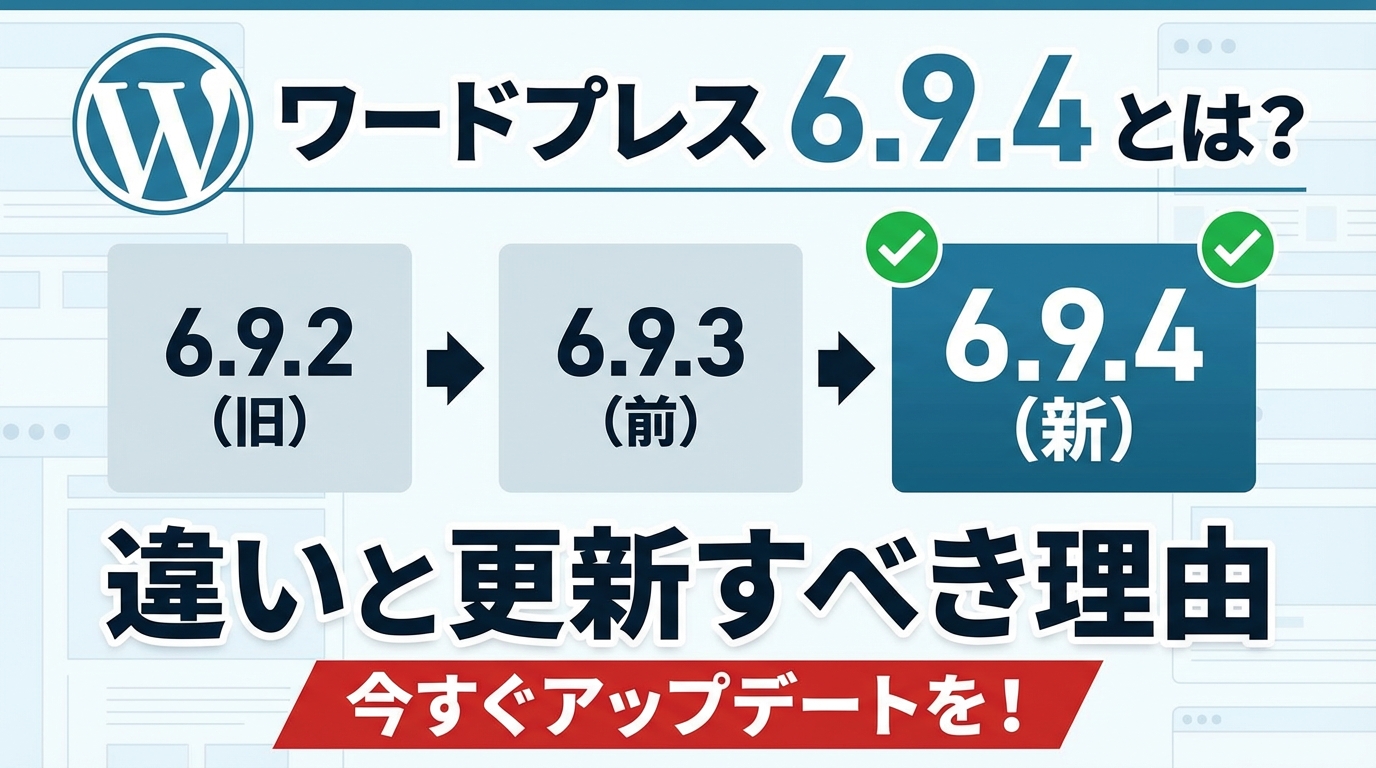
違いを一文でまとめると、6.9.2はセキュリティ対応、6.9.3は表示不具合修正、6.9.4は追加のセキュリティ修正版です。
短期間に3つ続いたため混乱しやすいのですが、それぞれの役割を時系列で分けると理解しやすくなります。
6.9.2
2026年3月10日に公開されたセキュリティリリースです。WordPress公式では10件のセキュリティ問題への対応が案内されました。
6.9.3
同日の fast follow リリースです。6.9.2後に一部テーマでフロントが空白になる不具合を修正しました。
6.9.4
2026年3月11日に公開された追加セキュリティ修正版です。6.9.2と6.9.3で完全適用されていなかった修正が含まれています。
まず6.9.2では、Blind SSRF、stored XSS、認可回避、PclZipのpath traversal、外部getID3ライブラリのXXEなど、複数の重要なセキュリティ問題に対応しました。WordPress.orgのバージョンページでは10件の項目が列挙されています。
その後すぐに公開された6.9.3は、セキュリティの追加強化版ではなく、一部テーマで前面表示が壊れる問題に対処するための修正版でした。つまり、6.9.3単体を見て「安全性もここで完了した」と判断するとズレやすいわけです。
最後の6.9.4では、6.9.2に入ったはずの修正の一部が十分に適用されていなかったとして、追加のセキュリティ修正が実施されました。この流れを見ると、6.9.4まで追うべき理由が自然に見えてきます。
公式の詳細は、WordPress 6.9.2 公式ページ、WordPress 6.9.3 公式ページ、WordPress 6.9.4 公式ページで確認できます。
6.9.3で直ったのは一部テーマの「フロントが空白」問題です
6.9.3の役割をひとことで言うなら、6.9.2の更新後に一部サイトで起きた表示崩れの救済です。
WordPress公式では、原因を「一部テーマがテンプレートファイルのパス読み込み時に unusual な stringable object mechanism を使っていたため」と説明しています。かなり技術的な表現ですが、一般運営者としては「特殊な実装のある一部テーマで、更新直後にフロントが空白になったケースがあった」と理解しておけば十分です。
ここで大切なのは、すべてのテーマが壊れたわけではないという点です。影響は一部のテーマに限られ、公式も通常のサポート対象外の読み込み手法だったと説明しています。そのため、必要以上に不安になる必要はありません。
ただし、自分のサイトで前面表示が崩れたなら話は別です。その場合、6.9.3は「更新するかどうか」ではなく「早めに追うべき救済版」という位置づけでした。
そして表示が戻ったとしても、そこで止めないことが重要です。理由は次の通り、6.9.4で追加のセキュリティ修正が入ったからです。
6.9.4は「追加のセキュリティ修正版」と考えると判断しやすいです
要点だけ言えば、6.9.4は6.9.2の修正を補い、今回の更新判断の着地点になる版です。
6.9.4の最大のポイントは、6.9.2で直したはずの内容の一部が完全には適用されておらず、その追加修正が行われたことです。WordPress公式は、6.9.4をセキュリティリリースとして案内し、即時更新を推奨しています。
6.9.4のページでは、追加修正として次の3系統が明記されています。
- PclZipまわりの path traversal(想定外のファイル参照につながる問題)
- Notes機能の authorization bypass(権限制御の抜けにつながる問題)
- 外部 getID3 ライブラリの XXE(XML経由の外部参照に関わる問題)
ここで細かな再現方法まで追う必要はありません。サイト運営者として重要なのは、「6.9.2で一度直ったから終わり」ではなく、6.9.4まで上げて初めて今回の一連の修正が落ち着くという点です。
特に、更新判断で迷いやすいのは「6.9.3でサイト表示が戻ったから、それで十分では」と考えてしまうケースです。しかし6.9.3は表示不具合修正であって、最終的な安全側の到達点は6.9.4です。短期間でメンテナンス版が続いたときは、途中番号で安心せず、最新版の安定版まで追うほうが基本と考えておくと迷いにくくなります。
セキュリティ更新全般の考え方は、WordPressセキュリティ完全ガイドもあわせて読むと整理しやすくなります。
自動更新されたか確認する方法
「たぶん自動更新されたはず」と思い込まず、実際のバージョンを確認することが大切です。WordPressでは管理画面から確認できます。
1. ダッシュボードの更新画面で確認する
もっとも基本的なのは、管理画面の「ダッシュボード → 更新」を開く方法です。WordPress公式の Dashboard Updates Screen でも、ここでコア更新、テーマ更新、プラグイン更新を確認できると案内されています。
- WordPress管理画面にログインする
- 左メニューの「ダッシュボード」から「更新」を開く
- 現在のWordPressバージョンと、更新可能な版がないか確認する
もし6.9.4が適用済みなら、更新画面の表示から最新版かどうか判断しやすくなります。
2. Site Healthの情報画面で確認する
もう1つ便利なのが「ツール → Site Health」です。Site Health screen の公式ドキュメントによると、この画面ではWordPress本体のバージョン、プラグイン数、テーマ数、サーバー情報などを確認できます。
特に「Info」タブ内の WordPress セクションを見ると、現在使用中の WordPress バージョンが確認しやすくなっています。複数サイトを管理している場合は、更新画面とあわせてここも見ておくと安心です。
3. 自動更新は環境によって挙動が変わる
ここは誤解しやすいポイントです。WordPress公式の 自動バックグラウンド更新の設定 では、コアのマイナーリリースと翻訳ファイルの自動更新が初期状態で有効とされています。
ただし、実際には wp-config.php の設定、フィルター、ホスティング環境、権限設定などで挙動が変わることがあります。たとえば AUTOMATIC_UPDATER_DISABLED や WP_AUTO_UPDATE_CORE の設定次第で、自動更新の範囲は変化します。
そのため、「マイナーだから勝手に上がっているはず」と決めつけず、更新画面と Site Health の両方で確認するのが確実です。
更新前後にやっておきたい実務チェック
更新作業は、ボタンを押して終わりではありません。前後の確認までセットで考えると失敗しにくくなります。
更新前後のチェックポイント
- 更新前にバックアップを取得する
- 独自テーマや重要プラグインの更新状況を確認する
- 更新後はトップページ、固定ページ、問い合わせフォームを確認する
- キャッシュ系プラグインやCDNを使っている場合は表示の反映も確認する
更新前に確認したいこと
まずはバックアップです。これは定番ですが、やはり重要です。とくに独自テーマやテンプレートまわりにカスタマイズの多いサイトは、念のためテーマ側の更新状況も見ておくと安心です。
また、プラグインが増えすぎているサイトほど、更新後の切り分けが難しくなります。定期的な整理がまだなら、WordPressプラグイン棚卸し術も参考になります。
更新後に確認したいこと
更新後は、まずトップページ、主要な固定ページ、投稿ページ、問い合わせフォーム、ログイン画面など、事業上大事な導線を優先的に確認しましょう。今回の6.9.3のように、一部テーマでフロント表示に影響が出るケースもあるためです。
キャッシュプラグインやサーバーキャッシュ、CDNを使っている場合は、更新後に古い表示が残ることもあります。見た目が崩れて見えるときは、テーマ不具合だけでなくキャッシュ要因も疑うと切り分けやすくなります。
SEOや保守性の面でも、止めっぱなしは得策ではありません
WordPress更新は、単にセキュリティの話だけではありません。更新を止めた状態が長くなると、テーマやプラグインとの整合性確認が遅れ、将来まとめて上げるときの負担が大きくなりやすいです。
また、表示崩れや管理画面の不調が起きたとき、公開ページや運用導線に影響する可能性があります。そうした状態が続けば、結果として運用面や検索流入面にも影響しうるため、メンテナンス更新を先送りし続けるのは得策とは言いにくいでしょう。
更新全般が検索流入や保守性にどう関わるかは、WordPressのバージョンアップはSEOに影響する?でも詳しく整理しています。
よくある質問(FAQ)
6.9.3のままでもすぐ問題になりますか
直ちに不具合が出るとは限りませんが、6.9.4は追加のセキュリティ修正を含むため、現時点では6.9.4まで更新する前提で考えるほうが安全です。
6.9.2や6.9.3から6.9.4へ直接更新して大丈夫ですか
一般的には最新安定版へ直接更新で問題ありません。ただし、更新前のバックアップ取得と、更新後の表示確認はセットで行うのが基本です。
自動更新されたかどうかはどこで見ればよいですか
まずは「ダッシュボード → 更新」を確認し、補助的に「ツール → Site Health」の情報画面でも現在のWordPressバージョンを確認すると確実です。
短期連続リリースのときは毎回すぐ上げたほうがよいですか
セキュリティリリースが含まれる場合は優先度が高くなります。今回のように公式が即時更新を勧めているケースでは、バックアップを取ったうえで最新安定版まで追う考え方が基本です。
まとめ:WordPress 6.9.4とは何か
この記事では、WordPress 6.9.2、6.9.3、6.9.4の違いと、どこまで更新すべきかを整理しました。
- 6.9.2はセキュリティリリース:2026年3月10日に公開され、10件のセキュリティ問題への対応が案内されました。
今回の一連の更新の起点はここです。まずは「重要なセキュリティ更新だった」と押さえておくのが出発点になります。
- 6.9.3は一部テーマの表示不具合修正版:同日に fast follow として公開され、フロントが空白になるケースに対処しました。
表示崩れの救済版という意味合いが強く、ここで更新判断を止めると整理を誤りやすくなります。
- 6.9.4が今回の最終的な更新先:2026年3月11日に追加のセキュリティ修正が入り、6.9.2と6.9.3で不十分だった点が補われました。
今回のような短期連続リリースでは、途中版で安心せず、最新安定版まで追うのが基本です。
迷ったら、まずバックアップを取り、管理画面の更新画面とSite Healthで現状を確認したうえで、6.9.4まで更新しましょう。
あわせて、WordPressセキュリティ完全ガイドやWordPressのバージョンアップはSEOに影響する?も読むと、日常運用の判断軸を整理しやすくなります。

WordPressの高速化、SEOの内部対策のやり方、最適なサーバー環境構築など、Webサイト運営に役立つ情報を発信しています。