WordPress 7.0は2026年4月9日にリリース予定です。不具合が心配でアップデートをためらっている方も多いと思いますが、メジャーアップデートは準備なしで本番更新しないことが大切です。 WordPress 7.0へ更新する前にやるべき準備の全体像 バックアップ、テスト環境、PHP確認の具体的…
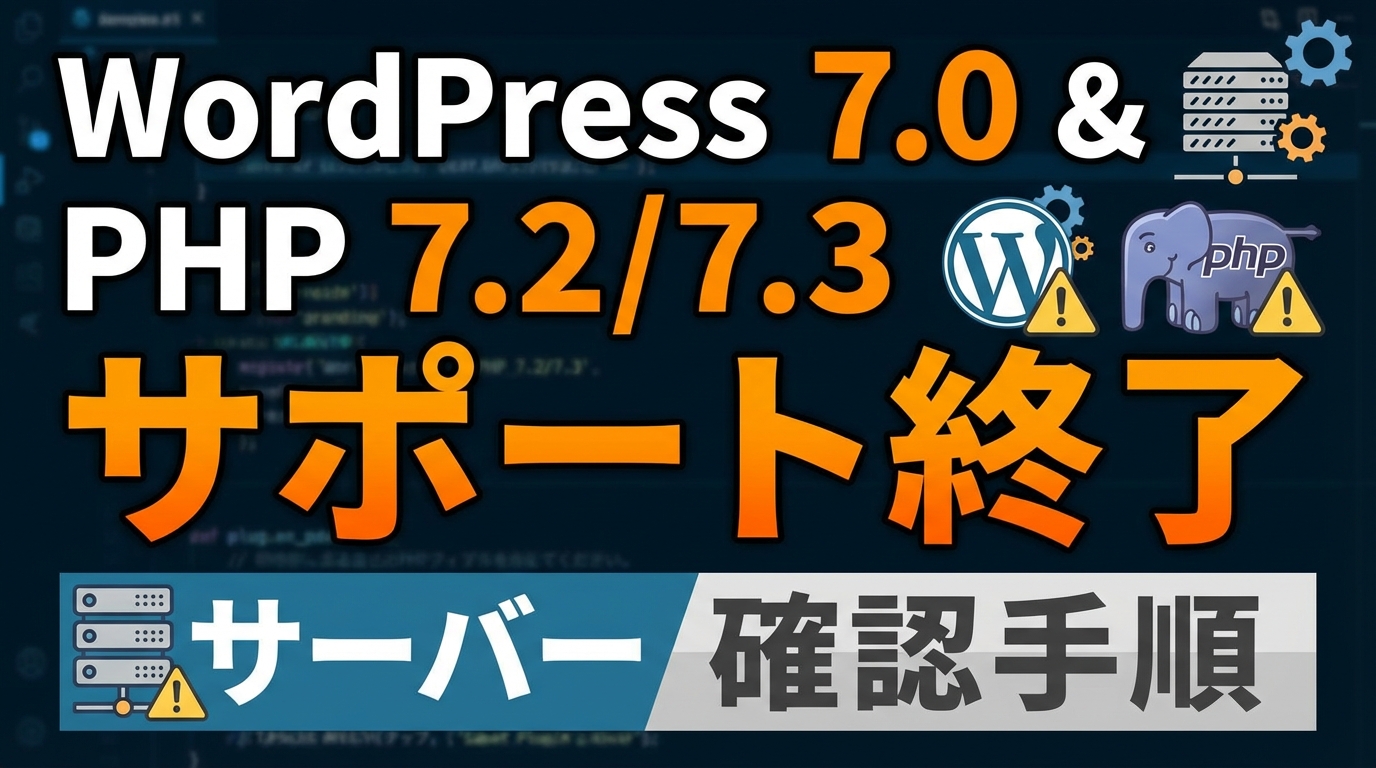
WordPress 7.0でPHP 7.2/7.3終了|サーバー確認手順
- 公開日:2026/4/3
- 最終更新日:
- Wordpress
※本記事は WordPress の設定・運用に関する情報提供を目的としています。テーマやプラグイン、サーバー環境により結果が異なる場合があります。変更前には必ずバックアップを取り、必要に応じて複数の情報源もあわせてご確認ください。
WordPress 7.0では、PHP 7.2 / 7.3 のサポート終了が案内されています。アップデート前にPHPやプラグイン、テーマの確認をしておかないと、WordPress本体だけ更新しても不具合の原因になりかねません。
- WordPress 7.0で何が変わるのかがわかる
- 自分のサイトが対象かどうかを短時間で判定できる
- 更新前に確認したいPHP・プラグイン・テーマのポイントが整理できる
こんな方におすすめの記事です
- レンタルサーバー上でWordPressを運営していて、7.0更新前に不具合を避けたい方
- 自分のサイトのPHPバージョン確認場所をすぐ知りたい方
- プラグインやテーマの互換性をどこまで見ればよいか迷っている方
本記事では、WordPress 7.0でのPHP 7.2 / 7.3サポート終了にあわせて、サーバー環境の確認方法、プラグイン・テーマの互換性チェック、更新前に最低限やるべき準備をわかりやすく解説します。(専門知識は不要です!)
注:この記事は2026年4月3日時点で確認できるWordPress公式情報に基づいています。WordPress 7.0は2026年4月9日予定ですが、正式公開前のため最終仕様や一部表示は変わる可能性があります。
⚠️ 正式公開前なので、最終確認は公式情報で行いましょう
WordPress 7.0の公開予定日は、WordPress Coreの公式スケジュールで2026年4月9日と案内されています。ただし、正式版公開前は最終調整が入る可能性があるため、実際に更新する前に最新の公式情報もあわせて確認しておくと安心です。
WordPress 7.0でまず確認したいこと
今回いちばん重要なのは、「WordPress 7.0で何が追加されるか」よりも、自分のサイトが今回のPHP要件変更の対象かどうかを先に見極めることです。WordPress Coreの公式告知として公開されたPHP 7.2および7.3のサポート終了では、7.0でPHP 7.2 / 7.3 のサポートを終了し、新しい最低サポートをPHP 7.4.0に引き上げると案内されています。
そのため、WordPress 7.0への更新を考えるときは、まずWordPress本体より前に「今のPHPがいくつか」を確認する流れが自然です。ここを見ずに本体更新だけ進めると、あとからプラグインやテーマの互換性確認をやり直すことになりやすいです。
PHP 7.2 / 7.3 の場合
WordPress 7.0の前に、先にサーバー側のPHP更新を検討する段階です。WordPress Coreの告知では、7.0公開後はこの環境のサイトは6.9系に残る想定とされています。
PHP 7.4 以上の場合
最低サポートを満たす可能性があります。ただし、それだけで安全とは言い切れないため、主要プラグインとテーマの互換性確認、バックアップ取得まで進めるのが現実的です。なお、PHP 7.4 は WordPress 7.0 の最低サポート基準であり、長期運用では 8.3 系も視野に入ります。
先に結論を言うと、WordPress 7.0の一般向け実務では、PHPバージョン確認が最優先です。アップデート作業そのものより前に、サーバー・テーマ・主要プラグインの互換性確認とバックアップを済ませておくほうが、トラブルを避けやすくなります。
WordPress 7.0のPHP要件はどう変わる?
WordPress Coreの公式告知では、WordPress 7.0でPHP 7.2 / 7.3 のサポートが終了し、新しい最低サポートがPHP 7.4.0になると案内されています。一方で、WordPress.orgの必須要件ページでは、推奨環境としてPHP 8.3以上が引き続き示されています。
ここで混同しやすいのが、「最低サポート」と「推奨環境」は同じ意味ではないことです。最低サポートは、WordPress本体として動作対象に含める下限の目安です。推奨環境は、より無理の少ない運用をしやすいラインと考えるとわかりやすいです。
また、PHP 7.2 / 7.3 については、WordPress側だけでなく、PHP公式のUnsupported Branchesでもすでにサポート終了済みと案内されています。つまり、今回の論点は「WordPress 7.0で急に危険になる」というより、すでに古いPHP環境の見直しが必要な時期に入っている、という理解が近いです。
なお注意したいのは、WordPress 7.0で最低サポートがPHP 7.4.0になるとしても、PHP 7.4自体はPHP公式ではすでにEOLです。そのため、WordPressとして動くかと、長期運用しやすいかは分けて考える必要があります。長く運営するサイトなら、ホスティング会社の対応状況を見ながらPHP 8.3系を目安に検討するほうがわかりやすいです。
あわせて、WordPressコアのPHP互換性表では、WordPress 6.9 時点で PHP 8.0〜8.3 が互換、PHP 8.4 / 8.5 がベータ対応として整理されています。新しいPHP系へ上げるときは、WordPress本体・プラグイン・テーマの組み合わせまで含めて確認しておくと判断しやすくなります。
自分のサーバー環境はどこで確認する?
いちばん手軽なのは、WordPress管理画面から確認する方法です。WordPress.org日本語サポートでも、PHPバージョンは「ツール → サイトヘルス → 情報 → サーバー」で確認する手順が案内されています。
詳しい確認場所はWordPress.org日本語サポートの「PHPを更新する」ページでも説明されています。まずは次の順で見てみてください。
- WordPress管理画面を開く
- 「ツール」→「サイトヘルス」を選ぶ
- 「情報」タブを開く
- 「サーバー」セクションを開く
- PHPバージョンの表示を確認する
ここでPHP 7.2 / 7.3 なら、WordPress 7.0更新前にサーバー側のPHP切り替え可否を確認する段階です。PHP 7.4以上なら、次はプラグインとテーマの互換性確認へ進みます。
あわせて、レンタルサーバーの管理画面でも次の点を見ておくと判断しやすくなります。
- PHPの切り替え機能があるか
- バックアップ機能が標準で使えるか
- ステージング環境が作れるか
- MySQL / MariaDB のバージョンが極端に古くないか
- PHP切り替え時に拡張設定やキャッシュ設定が変わらないか
この段階で「PHPは上げられるが、すぐ本番には反映したくない」という場合は、ホスティング会社のステージング機能やローカル環境で一度確認してから本番へ進めるほうが安全です。
プラグイン互換性はどう確認する?
プラグイン確認でまず見たいのは、WordPress.org配布ページや管理画面に表示される「Tested up to」と「Requires PHP」です。Plugin Handbook の readme 解説では、「Tested up to」はそのプラグインがテストされたWordPressバージョン、「Requires PHP」はそのプラグインに必要な最低PHPバージョンとして説明されています。
つまり、WordPress 7.0へ上げる前は、主要プラグインごとに次の順で見ると整理しやすいです。
- 現在も使っている重要プラグインか
- 配布ページや管理画面で未検証表示が出ていないか
- 「Tested up to」が古すぎないか
- 「Requires PHP」が現在のPHPや今後上げたいPHPと合っているか
- 最近も更新されているか、サポートが動いているか
手作業だけで不安な場合は、WordPress.org日本語サポートでも案内されている PHP Compatibility Checker のような補助プラグインで、テーマやプラグインの互換性を先に洗っておく方法もあります。ただし、自動判定だけで結論を出さず、重要プラグインはテスト環境でも確認しておくと安心です。
ただし、「Tested up to」が7.0でないから即危険、とまでは言い切れません。正式公開直前や直後は、開発元がまだ表示更新していないだけのこともあります。逆に、更新日が新しいだけでも安心はできません。重要なのは、そのプラグインが今のサイトの重要機能に関わっているかです。
特に先に確認したいのは、次のような“止まると困る系”のプラグインです。
- お問い合わせフォーム
- SEO設定
- キャッシュ・高速化
- 会員機能・決済機能
- バックアップ・セキュリティ系
プラグイン数が多く、どれを優先確認すべきか迷う場合は、先にWordPressプラグイン棚卸しの進め方で、不要・重複・長期未使用のものを整理してから互換性チェックに入ると進めやすくなります。
なお、重要プラグインは本番でいきなり試さず、テスト環境で有効化した状態のまま画面表示や送信テストまで見ておくほうが安心です。
テーマ互換性はどう確認する?
テーマ確認で見落としやすいのが、親テーマを直接編集しているかどうかです。親テーマを直接編集していると、テーマ更新時にカスタマイズが上書きされることがあります。WordPress 7.0の更新そのものとは別問題に見えても、実際には「本体更新のついでにテーマや表示周りの見直しが必要になる」ことは珍しくありません。
すでに子テーマを使っている場合でも安心しきれません。親テーマの構造が大きく変わると、子テーマ側のテンプレートやCSSが意図通りに効かなくなることがあります。これは、親テーマを更新しても子テーマの変更は基本的に残る一方、親側のHTML構造や関数の前提が変わると、結果として表示崩れや動作差が出るためです。
親テーマを直接触っているか不安な場合や、子テーマの基本を整理したい場合は、子テーマの作成と使い方もあわせて確認しておくと判断しやすくなります。
更新前後で確認したい表示箇所は、次のようなページです。
- トップページ
- 投稿ページと固定ページ
- カテゴリ・タグなどのアーカイブページ
- ヘッダー、フッター、サイドバー
- お問い合わせページや会員ページ
- ブロックエディタで作ったカラム・ボタン・埋め込み要素
テーマ側の互換性確認では、見た目だけでなく、メニュー、パンくず、関連記事、フォーム送信後の遷移など、サイト回遊やCVに関わる部分まで確認しておくのがおすすめです。
WordPress 7.0更新前に最低限やるべき準備
ここまで確認できたら、最後に更新前の準備をまとめておきましょう。大きな流れは「バックアップ → テスト環境で確認 → 本番更新 → 更新後チェック」です。すでに全体手順を詳しく見たい場合は、WordPress 7.0アップデート準備の全体手順も参考になります。
ステップ1: データベースとファイルの両方をバックアップする
↓
ステップ2: テスト環境でPHP・プラグイン・テーマの組み合わせを確認する
↓
ステップ3: 問題がなければ本番で更新する
↓
ステップ4: 更新後にSite Healthや主要ページを確認する
↓
ステップ5: 問題があればバックアップから戻せる状態を維持する
バックアップは、データベースだけでも、ファイルだけでも不十分です。投稿データや設定だけ戻っても、テーマやアップロード画像、設定ファイルが戻らなければ元の状態には戻しにくいためです。
また、更新後の確認項目は、WordPress 7.0の公式テストガイドでもかなり具体的に案内されています。少なくとも次は見ておきたいところです。
- プラグインやテーマが自動停止していないか
- Site Health に新しい警告が出ていないか
- レイアウト崩れや表示ズレがないか
- リンクやパーマリンクで404が出ていないか
- 画像やメディアが正しく表示されるか
- サイトマップと robots.txt が正常か
- 管理画面にエラーなく入れるか
更新前に最低限やるべきことをひとことでまとめるなら、本番更新の前に「確認できる状態」を作ることです。PHPバージョンの確認、主要プラグインとテーマの点検、バックアップ、テスト環境での試験。この4つを先に済ませておくと、WordPress 7.0への移行判断がかなりしやすくなります。
よくある質問(FAQ)
PHP 7.4 ならそのまま WordPress 7.0 に上げても大丈夫ですか?
最低サポートを満たす可能性はありますが、それだけで安全とは言い切れません。WordPress.orgでは推奨環境としてPHP 8.3以上が案内されているため、主要プラグイン・テーマの互換性確認とバックアップ取得を先に行うのが無難です。
プラグインの「Tested up to」が 7.0 でなければ危険ですか?
すぐ危険とは限りません。正式公開直前や直後は、実際には動いていても表示更新が追いついていないことがあります。ただし、重要プラグインについては未検証の可能性もあるため、テスト環境で動作確認するのが安心です。
PHP 7.2 / 7.3 のままだとサイトはすぐ止まりますか?
直ちに停止するとまでは言えませんが、WordPress 7.0の対象外になり、WordPress Coreの告知では7.0公開後は6.9系に残る想定です。PHP自体も公式サポート終了済みなので、更新計画は早めに立てておくほうが現実的です。
本番サイトでそのまま WordPress 7.0 を試してもいいですか?
事前検証なしの本番更新は避けたほうが安全です。特にメジャーアップデートでは、バックアップを取り、ステージングやテスト環境でPHP・プラグイン・テーマの組み合わせを確認してから本番へ進める流れが向いています。
PHP 8.4 や 8.5 は使えますか?
記事執筆時点のWordPressコアの互換性表では、PHP 8.0〜8.3 は互換、PHP 8.4 / 8.5 はベータ対応として整理されています。そのため、本番ではホスティング会社や利用中プラグインの対応状況も見ながら判断するのが無難です。
まとめ:WordPress 7.0のPHP 7.2/7.3サポート終了対策
この記事では、WordPress 7.0に向けて確認したいポイントを整理しました。
- 最優先はPHPバージョン確認:まずは「ツール → サイトヘルス → 情報 → サーバー」で現在のPHPを把握します。
WordPress本体の更新より前に、今の環境が対象かを判定することが出発点です。
- 最低サポートと推奨環境は分けて考える:WordPress 7.0で最低サポートはPHP 7.4.0になりますが、推奨はPHP 8.3以上です。
「動く可能性がある」ことと、「長期運用しやすい」ことは別で見たほうが判断しやすくなります。
- 本番更新前に互換性と復元手段を確認する:主要プラグイン、テーマ、バックアップ、テスト環境を先に整えておくことが重要です。
更新後はSite Health、404、画像、サイトマップ、robots.txt、管理画面まで確認しておくと安心です。
迷ったときは、まずPHP確認から始めてください。そこが整理できるだけでも、WordPress 7.0へ進めるべきか、先にサーバー側の見直しが必要かがかなり明確になります。
実際の更新手順までまとめて確認したい場合は、WordPress 7.0アップデート準備の全体手順もあわせて読むと流れがつかみやすいです。

WordPressの高速化、SEOの内部対策のやり方、最適なサーバー環境構築など、Webサイト運営に役立つ情報を発信しています。