WordPressサイトのパフォーマンス向上やストレージの節約を目指すなら、特定サイズの画像を一括削除するプラグインが有効です。ここでは、Media Cleaner、Regenerate Thumbnails、WP-Optimizeといった人気プラグインを比較し、どのプラグインがあなたのニーズに最適…
WordPress 7.0 リアルタイムコラボレーションの使い方と注意点
- 公開日:2026/3/10
- 最終更新日:
- Wordpress
※本記事は WordPress の設定・運用に関する情報提供を目的としています。テーマやプラグイン、サーバー環境により結果が異なる場合があります。変更前には必ずバックアップを取り、必要に応じて複数の情報源もあわせてご確認ください。
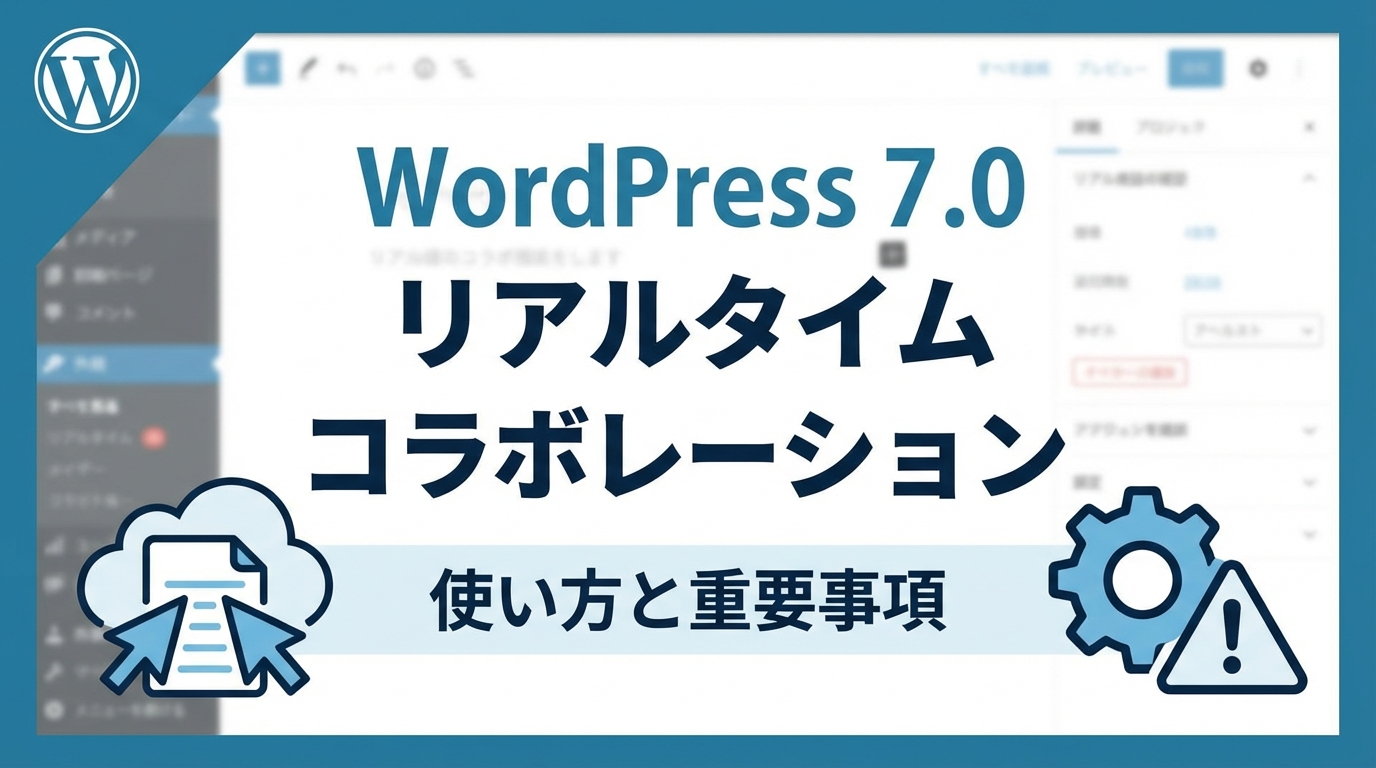
WordPress 7.0 リアルタイムコラボレーションの使い方と注意点
WordPress 7.0 では、Gutenberg Phase 3 の中核としてリアルタイムコラボレーション機能が注目されています。Google Docs のような同時編集体験を WordPress に取り込める可能性がありますが、現時点では Beta 段階のため、便利さだけでなく運用上の注意点も確認しておくことが大切です。
- WordPress 7.0 のリアルタイムコラボレーション機能で何ができるのか
- 同時編集、Visual Revisions、Notes の基本的な使い方
- 本番導入前に確認したいプラグイン互換性と運用上の注意点
こんな方におすすめの記事です
- 複数人で WordPress サイトやオウンドメディアを運営している方
- WordPress 7.0 の共同編集機能を試したいが、導入判断に迷っている方
- 既存のプラグインや運用フローに影響が出ないか確認したい方
本記事では、WordPress 7.0 のリアルタイムコラボレーション機能の概要、使い方、Visual Revisions と Notes の活用法、導入前の注意点をわかりやすく解説します。
注:この記事は 2026年3月時点の Beta 情報をもとにしています。WordPress 7.0 の正式リリース予定日は 2026年4月9日で、正式版までに画面名や仕様が変わる可能性があります。
💡 リアルタイムコラボレーションは「1冊の原稿を同じ机で一緒に赤入れする」イメージ
これまでの WordPress は、誰かが原稿を持っていると他の人は待つ場面がありました。WordPress 7.0 のリアルタイムコラボレーションは、同じ原稿を複数人で同時に見ながら、それぞれが加筆・修正・確認を進めやすくする仕組みに近いです。ただし、机の上の紙だけでなく、プラグインやカスタム項目のような「別の管理表」も関わるため、すべてが完全に同期するとは限りません。
WordPress 7.0のリアルタイムコラボレーションとは
WordPress 7.0 のリアルタイムコラボレーションは、複数人で同じ投稿を同時に編集しやすくする新機能です。
WordPress 7.0 では、Gutenberg Phase 3: Collaboration の流れを受けて、複数人での編集体験を改善する機能が前面に出てきました。WordPress 7.0 Product Review でも、共同編集は 7.0 の重要トピックとして扱われています。
従来は、同じ投稿を別のユーザーが編集中だと投稿ロックが中心になり、「誰かが終わるまで待つ」運用になりやすい場面がありました。7.0 の方向性は、その待ち時間を減らし、同じ投稿を複数人で開きながら編集やレビューを進めやすくすることです。
従来の運用
投稿ロックが中心で、同じ記事を同時に触りにくい構成でした。編集者、校正者、SEO担当が順番待ちになりやすいのが課題です。
WordPress 7.0の方向性
同じ投稿を複数人で開き、書きながら確認し、差分やコメントもまとめて扱いやすくする方向です。特にチーム運営の効率化が期待されます。
恩恵が大きいのは、社内の編集チーム、制作会社、オウンドメディア運営など、1本の記事に複数人が関わるケースです。一方で、個人ブログでも、別端末での確認、下書き比較、レビューの整理といった使い道はあります。
WordPress 7.0で同時編集を始める方法
使い始めるときは、まずテスト環境で機能を有効化し、複数ユーザーで同じ投稿を開いて挙動を確認します。
公式テストガイドでは、リアルタイムコラボレーションは Settings > Writing から有効化して試す流れです。あわせて、block editor と site editor での投稿編集時に動作し、他の管理画面では使えないこと、Classic post meta boxes はリアルタイム同期しないことも案内されています。
- テスト環境、またはステージング環境で WordPress 7.0 Beta を用意する
- 管理画面の設定から Writing を開き、リアルタイムコラボレーション関連の項目を有効化する
- 編集権限を持つユーザーを 2人以上用意する
- 同じ投稿またはページを複数ユーザーで開いて、編集の同期状態を確認する
このあたりの画面名や配置は正式版までに変わる可能性があります。手順をそのまま本番に適用するのではなく、まずはテスト環境で動作を確認してください。投稿画面の使い勝手自体を見直したい場合は、WordPressの投稿画面を使いやすくする小技 もあわせて確認しておくと、運用イメージをつかみやすくなります。
ステップ1: テスト環境で WordPress 7.0 Beta を準備する
↓
ステップ2: Writing 設定から共同編集機能を有効化する
↓
ステップ3: 複数ユーザーで同じ投稿を開き、同期・履歴・表示の挙動を確認する
使い始めるときは、まず「下書き専用の投稿」で試すのが安全です。公開中の記事や重要な固定ページよりも、検証用コンテンツで挙動を確認したほうが、リスクを抑えやすくなります。
Google Docsのように使えるのか
Google Docs に近い体験はできますが、WordPress 固有のブロックやメタ情報があるため、完全に同じではありません。
結論から言うと、WordPress 7.0 の共同編集体験は Google Docs に近い方向を目指していますが、完全に同じではありません。似ているのは「複数人が同じ内容を同時に編集しやすい」という点です。一方で、WordPress にはブロック、メタ情報、プラグイン UI、カスタム項目などがあり、編集対象が文書そのものより広いことが違いです。
共同編集の技術基盤として Yjs が使われ、標準の輸送レイヤーは HTTP polling、環境によっては WebSockets へ差し替えられる設計が説明されています。見た目はシンプルでも、裏側では複数人の変更を同期するための仕組みが動いています。
💡 HTTP polling と WebSockets の違いは「定期連絡」と「つなぎっぱなしの通話」
HTTP polling は、一定間隔で「今どうなっていますか」と確認しに行く定期連絡に近いです。WebSockets は、電話をつなぎっぱなしにして変化があった瞬間に伝えるイメージです。一般的には後者のほうがリアルタイム性を出しやすいですが、実際の体感はサーバー環境や実装状況にも左右されます。
そのため、「Google Docs のように同時編集できるか」という問いには、「多くの場面で近い体験は期待できるが、WordPress 固有の構成要素があるため、サイトによって差が出る可能性がある」と整理するのが適切です。特にカスタムフィールドや古いメタボックスを多く使っているサイトでは、本文以外の部分まで同じように扱えるとは限りません。
Visual RevisionsとNotesはどう活用するか
Visual Revisions は変更点の確認に、Notes はレビュー指示の共有に向いており、役割を分けると使いやすくなります。
共同編集を実務で活かすうえで重要なのが、編集そのものだけでなく、「何が変わったか」と「どこにコメントを残すか」を整理できることです。その役割を担うのが Visual Revisions と Notes です。
Visual Revisionsの使いどころ
WordPress 7.0 ベータ1の案内では、Visual Revisions により、ページのバージョン間の差異を視覚的に比較できると紹介されています。追加テキスト、削除、書式変更、ブロック単位の変更が見やすくなるため、「どこが変わったのか」を確認しながら戻しやすくなります。
この機能は、共同編集そのものよりも、レビューや差し戻しの工程で価値が出やすいです。たとえば、公開直前の校正、SEO観点での修正確認、意図しない変更の発見などに向いています。
Notesの使いどころ
Notes は、以前は Block Comments と呼ばれていた機能で、Phase 3 の更新情報と、WordPress 6.9 Field Guide で、ブロック単位でノートを残し、返信、解決、削除ができる初期版として説明されています。現時点では、ブロック内の一部文字列ではなく、ブロック全体に対するやり取りが基本です。
そのため、Notes は「ここを書き換えてください」「この見出しは意図が伝わりにくいです」のようなレビュー指示を、Slack やチャットに流さず、編集箇所の近くに残す用途に向いています。
Visual Revisionsに向く場面
変更前後の比較、差し戻し、公開前チェック、どこが変わったかの確認に向いています。
Notesに向く場面
修正依頼、レビューコメント、確認待ちの箇所の共有など、文脈付きのやり取りに向いています。
実務では、「書きながら直す」はリアルタイム共同編集、「変更結果を見る」は Visual Revisions、「修正指示や相談を残す」は Notes と分けて考えると整理しやすくなります。
導入前に確認したい互換性と運用上の注意点
本番導入前に見るべきポイントは、プラグイン互換性と、共同編集の対象外になる部分がないかの確認です。
ここが最も重要なポイントです。共同編集機能が便利でも、既存サイトの構成と合わなければ、かえって混乱につながる可能性があります。特に公式テストガイドでは、Classic post meta boxes はリアルタイム同期しないことが明記されています。つまり、本文の同時編集はうまく見えても、カスタム項目側で食い違いが出る可能性があります。
⚠️ Beta版の共同編集は、本番即導入より先に互換性確認が必要です
Classic post meta boxes、古いプラグイン、独自のカスタムブロック、ローカル state に依存する実装では、期待どおりに同期しない可能性があります。特に複数人が同じブロックを同時に編集するケースは、細かな挙動差に注意してください。
ユーザーからよく気にされる Edit Flow との併用についても、現時点で一律に「問題なし」と断言するのは難しいです。実際には、どの機能を使っているかで相性が変わります。投稿ステータス管理や編集フロー整理にはそのまま役立つ場面があっても、メタボックス依存の UI や旧来の編集補助は挙動確認が必要です。
更新前後の影響全体を確認したい場合は、WordPressのバージョンアップがSEOに与える影響 もあわせて見ておくと、共同編集以外の更新リスクまで視野を広げやすくなります。また、テーマ更新の影響を受けにくい構成を整えたい場合は、子テーマを使ってアップデートの影響を受けにくくする方法 も関連性が高い内容です。
本番導入前のチェックポイント
導入前に確認したいチェックポイント
- ステージング環境で共同編集、保存、差分確認、復元まで試したか
- 使用中のプラグインやカスタムフィールドが同期や保存に影響しないか確認したか
- 編集権限の範囲、レビュー担当、公開フローを見直したか
- 問題が起きたときに元へ戻す手順を決めているか
特に企業サイトでは、機能を入れることよりも、「誰がどの段階で触るのか」「レビュー完了の基準は何か」を先に決めておくと、運用が安定しやすくなります。
どんな運営体制ならメリットが大きいか
複数人で1本の投稿を仕上げる体制ほど、この機能のメリットは大きくなります。
この機能の価値が最も出やすいのは、1本の記事やページに複数人が関わる運営体制です。たとえば、執筆者、編集者、校正担当、SEO担当が別れている場合、これまで発生していた「待ち時間」「認識ズレ」「修正指示の散在」を減らせる可能性があります。
一方で、個人ブログでは毎日必須の機能とは限りません。ただし、複数デバイスで確認しながら書く場合、外部校正者に見てもらう場合、変更履歴を見やすく保ちたい場合には十分メリットがあります。
現実的な導入方法としては、いきなり全投稿タイプに広げるより、「下書き運用のみ」「一部の編集チームのみ」「レビュー工程だけ Visual Revisions と Notes を先行利用」といった部分導入のほうが進めやすいはずです。
よくある質問(FAQ)
WordPress 7.0 のリアルタイムコラボレーションは本番サイトですぐ使ってよいですか?
現時点では Beta 情報を前提にしているため、まずはステージング環境で検証するのが安全です。特にプラグイン、カスタムブロック、カスタムフィールドとの互換性は事前確認が欠かせません。
Google Docs と同じ感覚で完全に使えますか?
同時編集という点では近い体験が期待できますが、WordPress ではブロック本文以外にメタ情報やプラグイン UI が関わるため、サイト構成によって使い勝手に差が出る可能性があります。
Visual Revisions はどんな場面で役立ちますか?
公開前チェック、差し戻し、変更点の確認などで役立ちます。どこが追加・削除・変更されたのかをエディター内で見やすく確認し、そのまま復元判断しやすいのが利点です。
Notes は 7.0 で新規追加された機能ですか?
Notes は 6.9 で Core に入った初期版がベースです。7.0 では共同編集体験の中で注目度が高まっていますが、細かな強化内容は Beta 時点では変動する可能性があります。
個人ブログでも使うメリットはありますか?
ありますが、最大の恩恵は複数人運用で出やすいです。個人運営では、下書き比較、レビュー整理、別端末確認などの補助的な価値が中心になります。
まとめ:WordPress 7.0のリアルタイムコラボレーション
ここまで、WordPress 7.0 のリアルタイムコラボレーション機能のポイントを整理しました。
- 共同編集は 7.0 の注目機能
Gutenberg Phase 3 の流れの中で、複数人が同じ投稿を扱いやすくする方向へ進んでいます。従来の投稿ロック中心の運用から、同時編集しやすい運用への変化がポイントです。
- Visual Revisions と Notes を組み合わせると運用しやすい
共同編集だけでなく、差分確認とレビューコメントの整理まで含めて考えると実務に乗せやすくなります。書く、確認する、指示を残す、の役割分担を意識すると混乱を減らしやすくなります。
- 本番導入前の互換性確認が重要
Beta 時点では、Classic post meta boxes や一部のプラグイン、独自実装との相性確認が必要です。いきなり全面導入するのではなく、テスト環境と部分導入から始める進め方が現実的です。
WordPress 7.0 の共同編集は、チーム運営の効率化につながる有力候補です。ただし、便利そうだからすぐ本番に入れるのではなく、自社の編集フローとサイト構成に合うかを先に見極めることが大切です。
まずはステージング環境で試し、共同編集、Visual Revisions、Notes のどれが自分たちの運用に最も効くのかを確認してから導入範囲を広げていきましょう。

WordPressの高速化、SEOの内部対策のやり方、最適なサーバー環境構築など、Webサイト運営に役立つ情報を発信しています。