WordPress 7.0 リアルタイムコラボレーションの使い方と注意点 WordPress 7.0 では、Gutenberg Phase 3 の中核としてリアルタイムコラボレーション機能が注目されています。Google Docs のような同時編集体験を WordPress に取り込める可能性があり…
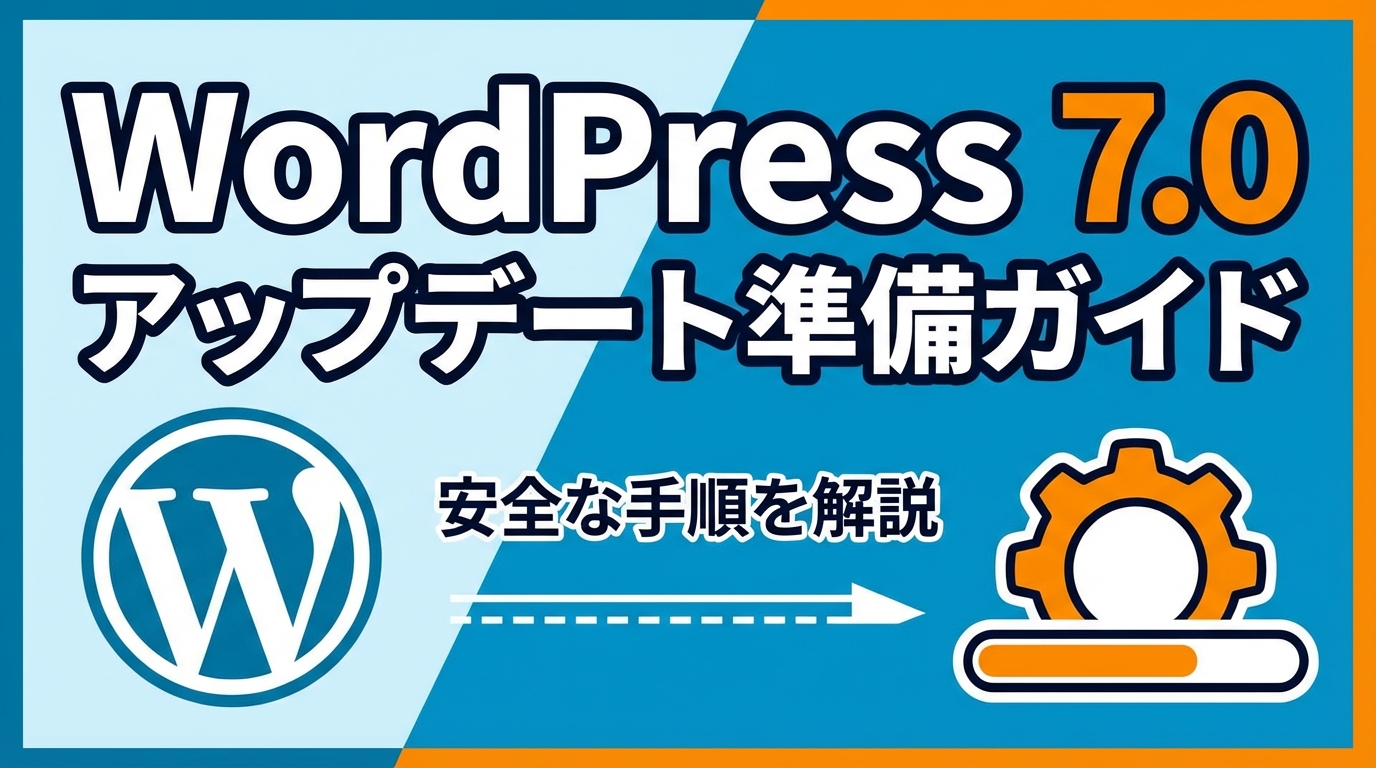
WordPress 7.0アップデート準備ガイド|安全に進める手順を解説
- 公開日:2026/3/10
- 最終更新日:
- Wordpress
※本記事は WordPress の設定・運用に関する情報提供を目的としています。テーマやプラグイン、サーバー環境により結果が異なる場合があります。変更前には必ずバックアップを取り、必要に応じて複数の情報源もあわせてご確認ください。
WordPress 7.0は2026年4月9日にリリース予定です。不具合が心配でアップデートをためらっている方も多いと思いますが、メジャーアップデートは準備なしで本番更新しないことが大切です。
- WordPress 7.0へ更新する前にやるべき準備の全体像
- バックアップ、テスト環境、PHP確認の具体的な進め方
- 更新後に不具合が出たときの切り分けと復旧の流れ
こんな方におすすめの記事です
- WordPress 7.0に上げたいが、サイトが壊れないか不安な方
- バックアップやステージング環境の作り方を初心者向けに知りたい方
- アップデート後に表示崩れや白画面が出た場合の戻し方も確認しておきたい方
本記事では、WordPress 7.0アップデート準備の進め方を、バックアップ、テスト環境、PHP確認、互換性チェック、本番更新後の確認まで順を追ってわかりやすく解説します。(専門知識は不要です!)
注:この記事は2026年3月時点で確認できるWordPress公式情報に基づいています。WordPress 7.0の最終仕様や対応状況はリリース直前に変わる可能性があるため、実際に更新する前にWordPress 7.0の公式進行ページもあわせて確認してください。
WordPress 7.0アップデート前に知っておくべきこと
WordPress 7.0の準備で最初に押さえたいのは、バックアップ → テスト環境で確認 → 本番適用の順番を守ることです。
まず押さえておきたいのは、WordPress 7.0はWordPress Coreの公式告知で、2026年4月9日にリリース予定と案内されていることです。リリース日は決まっていますが、メジャーアップデートは公開直後にいきなり本番サイトへ適用するより、事前準備を済ませてから進める方が安全です。
特に気をつけたいのは、「WordPress本体だけ」を見て更新判断しないことです。実際には、プラグイン、テーマ、PHPバージョン、サーバー設定、キャッシュの状態などが複雑に関係します。そのため、更新の可否は本体単独ではなく、サイト全体の組み合わせで考える必要があります。
ステップ1: 本番サイトの完全バックアップを取る
↓
ステップ2: テスト環境でWordPress 7.0への更新を試す
↓
ステップ3: 問題がなければ本番へ反映し、更新後の動作確認を行う
先に結論を言うと、WordPress 7.0のアップデート準備は、この3ステップを守ることで多くのケースで失敗の可能性を下げやすくなります。なお、更新がSEOへどう影響するかを先に整理したい方は、WordPressのバージョンアップはSEOに影響する?も参考になります。
WordPress 7.0アップデート前のバックアップ手順
更新前のバックアップは、データベースとファイルの両方を保存しておくのが基本です。
バックアップは、アップデート準備の中でも最優先です。WordPress公式のアップグレード手順やバックアップガイドでも、更新前にデータベースとファイルの両方を保存することが案内されています。
データベースのバックアップ
投稿、固定ページ、設定値、ユーザー情報などを保存します。記事本文やサイト設定を戻すために必要です。
ファイルのバックアップ
テーマ、プラグイン、画像、wp-config.php、.htaccess などを保存します。表示崩れや設定消失に備えるために必要です。
データベースだけを取っても、画像やテーマファイルが戻せなければ元の状態に復旧できません。逆にファイルだけでは、記事や設定内容を戻せません。つまり、どちらか片方では不十分です。
バックアップ方法の選び方
- レンタルサーバーに自動バックアップ機能があるか確認する
- WordPressのバックアッププラグインで追加の保存先を確保する
- 必要ならFTPでファイルを手元にも保存する
サーバーの自動バックアップがあっても、それだけに頼り切るのは避けた方が安心です。復元可能な世代数や対象範囲はホストによって異なるためです。WordPress公式でも、ホスト任せにせず自分でもファイルを保存しておく考え方が示されています。詳しくはWordPressファイルのバックアップ手順を確認してください。
バックアップ前に確認したい項目
- データベースとファイルの両方を保存しているか
wp-content、wp-config.php、.htaccessを含めているか- 保存先がサーバー内だけでなく、別の場所にもあるか
- 復元手順を事前に確認しているか
大切なのは、バックアップは「取ったら終わり」ではないことです。実際に戻せる状態で保存されているかまで確認して、初めて意味があります。
テスト環境(ステージング環境)を作って先に確認する
本番の前にテスト環境で更新を試しておくと、表示崩れや機能停止を事前に見つけやすくなります。
本番サイトでいきなりWordPress 7.0へ更新するのは、例えるなら本番の舞台でぶっつけ本番をするようなものです。事前にリハーサルしておけば、表示崩れや機能停止を先に見つけやすくなります。
💡 ステージング環境は「本番前のリハーサル」
ステージング環境は、本番サイトとよく似た状態で更新を試せる練習用の場所です。舞台の本番前に照明や音響を確認するのと同じで、WordPress本体、テーマ、プラグインの組み合わせを事前にチェックできます。本番で問題を起こさないための確認場所と考えるとわかりやすいです。
無料で試せる方法としては、まずWordPress Playgroundがあります。これはブラウザ上ですぐにWordPressを動かせる公式のテスト環境です。簡単な機能確認には便利ですが、本番サイトを完全に再現する用途には向きません。
本番に近い形で確認したいなら、レンタルサーバーのステージング機能、またはローカル環境の利用が候補になります。サーバーにコピー機能がある場合は、本番環境に近いPHPやサーバー構成で試せるため、実用性が高いです。
WordPress Playground
無料ですぐ試せます。WordPress 7.0の画面や基本動作の確認に向いています。
サーバーのステージング / ローカル環境
本番に近い条件で検証しやすく、テーマやプラグインの相性確認に向いています。
どの方法を使うにしても、確認したいのは「更新できたか」だけではありません。トップページ、投稿ページ、固定ページ、問い合わせフォーム、画像表示、検索機能、会員機能など、自分のサイトで重要な箇所が正常に動くかまで見ておく必要があります。
PHP要件とプラグイン・テーマの互換性を確認する
PHPは最低サポートと推奨環境を分けて見たうえで、プラグインやテーマの更新状況もあわせて確認するのが安全です。
WordPress 7.0対応可否を判断するときに、見落としやすいのがPHPです。2026年3月時点のWordPress.orgの要件ページでは、推奨環境としてPHP 8.3以上、MariaDB 10.6以上またはMySQL 8.0以上が案内されています。
一方で、WordPress Coreの2026年1月の告知では、WordPress 7.0でPHP 7.2と7.3のサポートを終了し、新しい最低サポートはPHP 7.4.0になる予定と案内されています。詳しくはWordPress Coreの告知を確認してください。つまり、動作の下限と推奨環境は別物として理解した方が安全です。
⚠️ PHP要件は「最低サポート」と「推奨環境」を分けて考える
最低サポートを満たしていても、プラグインやテーマがそのPHPバージョンで安定するとは限りません。特に業務サイトや収益サイトでは、最低ラインではなく推奨環境に寄せて確認する方が無難です。
PHPバージョンの確認方法
PHPバージョンは、WordPress管理画面のツール → Site Health → Infoから確認できます。InfoタブのServer項目を開くと、現在のPHPバージョンを確認しやすくなります。画面の見方はWordPress公式のSite Health screenも参考になります。
互換性チェックで見たいポイント
- 主要プラグインが最近まで更新されているか
- テーマに独自カスタマイズが多すぎないか
- 子テーマ運用で変更点を分離できているか
- サイトヘルスにPHPやパフォーマンスの警告が出ていないか
親テーマを直接編集している場合は、テーマ更新で変更が上書きされることがあります。テーマまわりの管理に不安がある場合は、子テーマの作成と使い方はこちらも確認しておくと安心です。
本番でWordPress 7.0へアップデートする安全な順番
本番更新は、バックアップ確認、周辺更新、本体更新、更新後確認の順で進めると原因を切り分けやすくなります。
準備が整ったら、本番更新は落ち着いて進めます。ポイントは、一度に何もかも変更しないことです。問題が出たときに原因を切り分けやすくするため、順番を固定しておくと管理しやすくなります。
ステップ1: バックアップ取得と保存先の確認
↓
ステップ2: プラグイン・テーマを最新化し、不要なものを整理
↓
ステップ3: WordPress本体を7.0へ更新
↓
ステップ4: 主要ページと機能を一通り確認
更新前にどの順番で準備を進めるかは、WordPress.orgのPHP更新ガイドでも、バックアップ、テーマ・プラグインの更新、互換性確認の順で案内されています。実際の運用では、アクセスが少ない時間帯に実施すると、万一の影響範囲を抑えやすくなります。
本番更新前の最終チェックリスト
- 完全バックアップがあり、戻し方も把握している
- テスト環境で主要ページと機能を確認済み
- PHPバージョンとサイトヘルスに大きな問題がない
- 不要なプラグインや停止中の機能を整理した
- 更新後に確認するページと機能を事前に決めている
更新後は、トップページ、記事ページ、固定ページ、画像、フォーム、検索、会員機能、構造化データを入れている箇所、robots.txtやXMLサイトマップなどをひと通り確認します。WordPress 7.0の公式テスト案内でも、表示崩れや404、画像、管理画面の警告などを確認するよう案内されています。詳しくはWordPress 7.0の公式テスト案内を確認してください。
アップデート後にサイトが表示されないときの復旧手順
表示されない場合は、まずプラグインやテーマの競合を切り分け、それでも戻らなければバックアップから復元する流れで考えると整理しやすくなります。
アップデート後にサイトが真っ白になったり、管理画面に入れなくなったりした場合は、慌てて再更新を繰り返さないことが大切です。多くの場合は、まずプラグインやテーマの競合を先に疑います。
⚠️ まずやってはいけないこと
表示されない状態で、原因不明のままテーマやプラグインを次々更新したり、ファイルを上書きしたりすると、復旧を難しくすることがあります。まずは原因を一つずつ切り分けてください。
最初の切り分け手順
- 管理画面に入れるなら、プラグインをすべて停止する
- 1つずつ再有効化して、問題を起こすプラグインを特定する
- 管理画面に入れない場合は、FTPで
wp-content/pluginsをリネームして一括停止する - 必要に応じてデフォルトテーマへ切り替える
- キャッシュを削除し、表示を再確認する
この流れは、WordPress公式のCommon WordPress errorsでも案内されています。特に、FTPでwp-content/pluginsを別名に変更してプラグインを一括停止する方法は、管理画面に入れないときの基本手順です。
debug.logの確認
原因がわからない場合は、wp-config.php の公式解説を参考にデバッグログを有効化し、wp-content/debug.log を確認します。どのプラグインやテーマファイルでエラーが出ているかを把握しやすくなります。
なお、プラグインが正常に無効化できないケースもあります。その場合は、プラグインが無効化できないときの対処法も役立ちます。
最終的に戻す判断
プラグイン停止やテーマ切り替えでも回復しない場合は、無理に原因を追い続けるより、バックアップから元の状態へ戻した方が早いこともあります。特に収益サイトや業務サイトでは、「調査を長引かせること」自体が損失につながる可能性があります。復元後にテスト環境で再検証し、原因を把握してから再挑戦する流れが現実的です。
よくある質問(FAQ)
WordPress 7.0はリリース当日にアップデートしても大丈夫ですか?
小規模サイトで、主要プラグインやテーマの動作確認が済んでいる場合は進められることもあります。ただし、初心者の方や業務サイトでは、周辺プラグインの対応状況を数日から1週間ほど確認してからの方が安全です。
バックアップはデータベースだけでも足りますか?
足りません。記事や設定を戻すにはデータベースが必要ですが、テーマ、プラグイン、画像、wp-config.php、.htaccess などのファイルも復元には欠かせません。両方を保存してください。
ステージング環境がないレンタルサーバーではどうすればいいですか?
まずはWordPress Playgroundで基本確認を行い、必要に応じてローカル環境や別URLへのコピーで本番に近いテストを行う方法があります。重要なのは、本番でいきなり試さないことです。
PHPバージョンはどこで確認できますか?
WordPress管理画面のツール → Site Health → Infoから確認できます。InfoタブのServer項目を開くと、現在のPHPバージョンを確認しやすくなります。
アップデート後に真っ白画面になったら最初に何をすべきですか?
まずはプラグインやテーマの競合を疑い、順番に切り分けてください。管理画面に入れない場合はFTPでwp-content/pluginsをリネームして一括停止し、その後にテーマやデバッグログも確認します。
まとめ:WordPress 7.0アップデート準備ガイド
WordPress 7.0へ安全に更新するために、押さえておきたいポイントを最後に整理します。
- 最優先は完全バックアップ
データベースだけでなく、
wp-content、wp-config.php、.htaccessを含むファイルも保存しておくことが重要です。 - 本番の前にテスト環境で確認する
Playground、ローカル環境、サーバーのステージング機能などを使い、主要ページや機能が正常に動くかまで見ておきましょう。
- PHPと互換性を事前に確認する
WordPress 7.0ではPHP 7.2と7.3のサポート終了が案内されており、推奨環境はPHP 8.3以上です。最低サポートと推奨環境を分けて確認することが大切です。
メジャーアップデートは怖いものではありませんが、準備なしで本番更新するのは避けるべきです。バックアップ → テスト環境で確認 → 本番適用の順で進めれば、多くのトラブルは事前に避けやすくなります。
更新の必要性やSEO面の影響も含めて整理したい場合は、WordPressのバージョンアップはSEOに影響する?もあわせて確認してみてください。

WordPressの高速化、SEOの内部対策のやり方、最適なサーバー環境構築など、Webサイト運営に役立つ情報を発信しています。