WordPress 7.0の新ブロックまとめ|Icons・Breadcrumbs・改善点を解説 WordPress 7.0では、新しいブロックの追加だけでなく、既存ブロックや編集体験にも大きな改善が入る予定です。特に、IconsブロックとBreadcrumbsブロック、さらにGrid・Gallery…
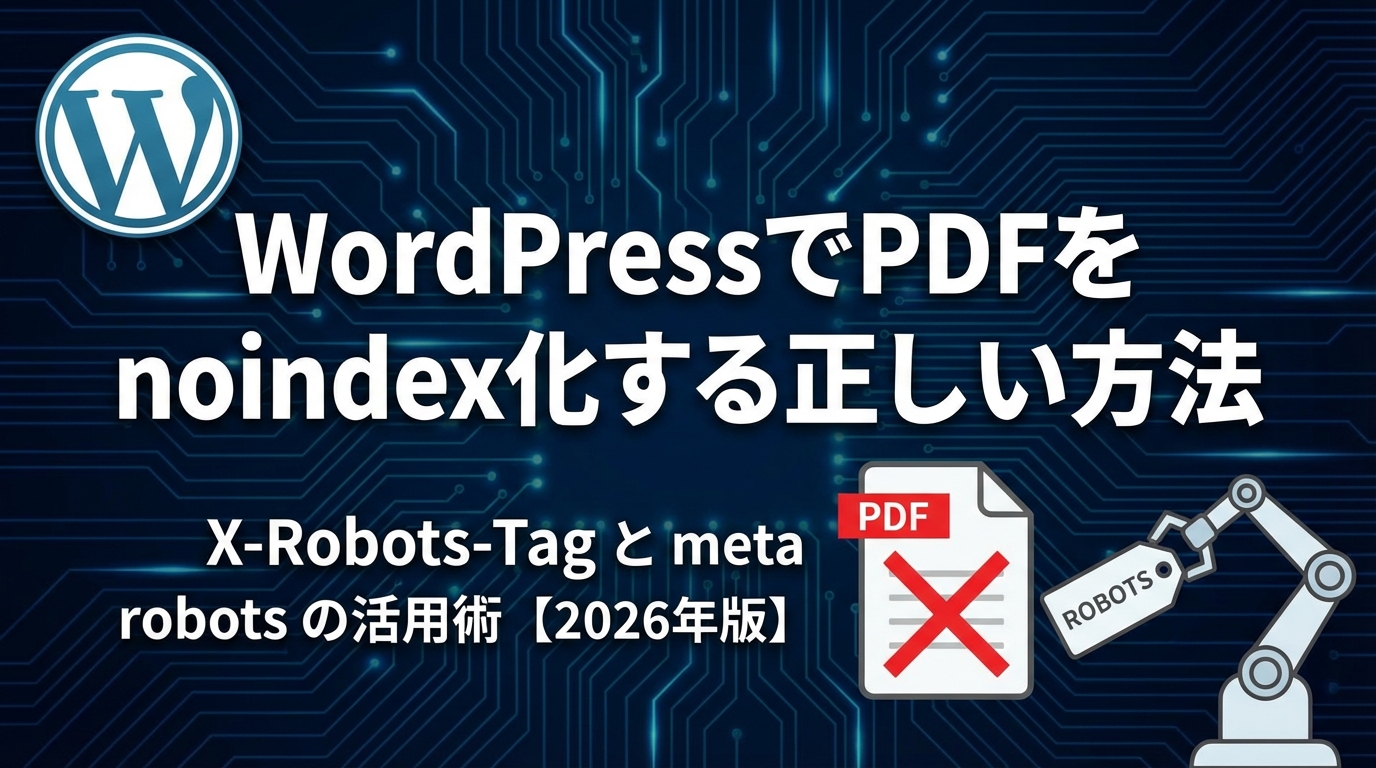
WordPressでPDFをnoindexする方法|X-Robots-Tagとmeta robotsの正しい使い分け【2026年版】
- 公開日:2026/4/3
- 最終更新日:
- Wordpress
※本記事は WordPress の設定・運用に関する情報提供を目的としています。テーマやプラグイン、サーバー環境により結果が異なる場合があります。変更前には必ずバックアップを取り、必要に応じて複数の情報源もあわせてご確認ください。
WordPressで配布しているPDFや添付ファイルが、意図せずGoogle検索に出ることがあります。この記事では、PDF本体と添付ファイルページを切り分けたうえで、meta robots・X-Robots-Tag・robots.txtの役割の違いと、安全な設定手順を整理します。
- PDFや添付ファイルを検索結果から外すときの基本ルール
- meta robots、X-Robots-Tag、robots.txtの違い
- WordPressで安全に設定し、Search Consoleで確認する流れ
こんな方におすすめの記事です
- WordPressで資料PDFやダウンロードファイルを公開している方
- 不要な添付ファイルが検索結果に出るのを防ぎたい方
- SEOプラグイン任せではなく、仕組みから理解して安全に運用したい方
本記事では、WordPressでPDFをnoindexする方法とX-Robots-Tag・meta robotsの使い分けを、Google公式の最新仕様に沿ってわかりやすく解説します。(専門知識は不要です!)
注:サーバー設定の書き方はApacheとNginxで異なります。本番環境で変更する前に、必ずバックアップを取得したうえで進めてください。
💡 meta robotsとX-Robots-Tagの違いは「紙の注意書き」と「荷物の送り状」
meta robotsは、HTMLページの中に貼る注意書きのようなものです。ページ本文という「紙」に直接書き込むイメージなので、HTMLページには向いています。一方、X-Robots-Tagはサーバーが返すHTTPヘッダーに付ける指示で、荷物の外側に貼る送り状のようなものです。PDFのように本文へmetaタグを書けないファイルでは、外側から指示できるX-Robots-Tagが向いています。
WordPressでPDFをnoindexしたいときの結論
PDFや画像などの非HTMLファイルはX-Robots-Tag、投稿や固定ページなどのHTMLページはmeta robotsで管理するのが基本です。
最初に結論を整理すると、PDFや画像などの非HTMLファイルはX-Robots-Tagで制御するのが基本です。Googleはrobots meta タグ、data-nosnippet、X-Robots-Tag の公式ドキュメントで、PDF・動画・画像などのHTML以外のリソースをインデックス登録から外したい場合は、X-Robots-Tagレスポンスヘッダーを使うよう案内しています。
一方で、投稿ページや固定ページ、カテゴリーページのようなHTMLページ側のindex制御にはmeta robotsが向いています。WordPressのSEO設定で「このページは検索結果に出さない」といった制御を行うときは、基本的にこちらの考え方になります。
そして、もうひとつ重要なのがrobots.txtはnoindexの代わりではないという点です。Googleのnoindexの公式解説では、noindexを有効にするには、robots.txtでそのURLをブロックせず、クローラーがアクセスできる必要があると明記されています。つまり、robots.txtで先に閉じてしまうと、noindexの指示自体をGooglebotが読めません。
meta robots
HTMLページ向けの制御です。投稿、固定ページ、一覧ページなど、ページ本文側に指示を置ける対象で使います。
X-Robots-Tag
PDF、画像、動画、Officeファイルなど、HTMLではないファイル向けに使いやすい制御です。HTTPヘッダーで返します。
robots.txt
主目的はクロール制御です。検索結果から消すためのnoindex設定とは役割が違います。
なお、Googleはインデックス可能なファイル形式の一覧で、PDFのほか、Word、Excel、PowerPointなどもインデックス対象になりうると案内しています。「PDFはHTMLではないから検索結果に出ないはず」と考えるのは危険です。検索に出したくないファイルは、意図的に制御する必要があります。
meta robots・X-Robots-Tag・robots.txtの違いを整理する
先に整理すると、HTMLページの管理はmeta robots、非HTMLファイルの管理はX-Robots-Tag、クロール可否の管理はrobots.txtです。
meta robotsはHTMLページ向け
meta robotsは、HTMLの<head>内に置くのが一般的なindex制御です。たとえば、特定の固定ページを検索結果に出したくないなら、<meta name="robots" content="noindex"> のような形で指示できます。Googleの公式説明では、HTMLのbody内にあるrobots metaタグも尊重すると案内されていますが、運用上は確認しやすさの面から<head>で管理したほうがわかりやすいでしょう。
X-Robots-TagはHTTPレスポンスヘッダーで返す
X-Robots-Tagは、HTML本文ではなくHTTPレスポンスヘッダーで返す指示です。PDFには通常metaタグを書き込めないため、ファイル配信時にサーバー側でヘッダーを付与します。HTMLページでもHTTPヘッダー側でnoindexを返すことはできますが、WordPressのページ単位運用では、管理しやすさの面からmeta robotsのほうが扱いやすいケースが多いです。
robots.txtはクロール制御であって、インデックス除外の代用品ではない
robots.txtは「このパスをクロールしないでください」と伝えるためのファイルです。便利ではありますが、noindexの指示を読ませる前にGooglebotを止めてしまうと、結果的に「検索結果には残るのに本文は読まれない」という中途半端な状態になりかねません。
Googleの説明では、robots metaタグやX-Robots-TagはURLがクロールされるときに検出されるため、robots.txtでクロールを不許可にするとインデックスや表示に関するルールは検出されず無視されます。ここが一番混同されやすいポイントです。
そのため、PDFだけを検索結果から外したいときに、いきなりrobots.txtへ Disallow: /wp-content/uploads/ を追加するのはおすすめできません。uploads配下には画像や他のファイルも含まれることが多く、意図せず広範囲を止めてしまうリスクもあります。
WordPressでは「PDF本体」と「添付ファイルページ」を分けて考える
同じPDFでも、実ファイルURLを外したいのか、添付ファイルページを外したいのかで対策する場所が変わります。
WordPress運営で混乱しやすいのは、実際のPDFファイルURLと添付ファイルページが別物だという点です。たとえば、次のように考えると整理しやすくなります。
- PDF本体のURL:
/wp-content/uploads/2026/04/sample.pdf - 添付ファイルページ:WordPressがメディアごとに持つ個別ページ
「検索結果から外したい対象」がどちらかによって、対処法は変わります。PDF本体を外したいならX-Robots-Tagが主役です。添付ファイルページを外したいなら、WordPress側の設定やSEOプラグインの制御が中心になります。
WordPress 6.4以降の新規サイトでは添付ファイルページが初期無効
WordPress Coreの開発ノートによると、WordPress 6.4以降の新規インストールでは、添付ファイルページが既定で無効になっています。新規サイトでは、添付ファイルページはメディアのURLへリダイレクトされる挙動が基本です。
ただし、同じ開発ノートでは既存サイトのアップグレード時には従来挙動が維持されるとも説明されています。つまり、古くから運用しているWordPressサイトでは、添付ファイルページが今も有効なまま残っている可能性があります。ここを確認せずに設定すると、「添付ファイルページの話なのか」「PDF本体の話なのか」が混ざりやすくなります。
SEOプラグインでできることと、できないこと
一般的なSEOプラグインは、投稿や固定ページなどのHTMLページのindex制御には強い一方で、直接配信されるPDF本体にmeta robotsを埋め込むわけではありません。そのため、プラグインで「添付ページをnoindexにする」「添付ページをリダイレクトする」といった対応はできても、PDFファイル自体のnoindexは別レイヤーで考える必要があります。
この切り分けができていれば、「WordPress側の設定」と「サーバー側の設定」を混同しにくくなります。実務では、まず対象を明確にしてから作業するのが失敗しにくい進め方です。
添付ファイルページを外したい場合の考え方
添付ファイルページを検索結果から外したい場合は、まずそのURLが本当に個別ページとして存在しているかを確認します。WordPress 6.4以降の新規サイトでは、技術的には wp_attachment_pages_enabled の既定値がオフになっているため、添付URLを開いてもメディアファイル側へリダイレクトされることがあります。既存サイトでは、アップグレード前の設定やプラグインの影響で、添付ページが残っていることがあります。
添付ファイルページを確認するときのチェックポイント
- 添付URLを直接開き、個別ページとして表示されるか、メディアファイルへリダイレクトされるか確認する
- 新規サイトか既存アップグレードサイトかを確認し、初期挙動の違いを把握する
- SEOプラグインを使っている場合は、attachment URL や media pages に関する設定を確認する
もし添付URLが個別ページとして開くなら、まずはnoindexで残すのか、リダイレクトで整理するのかを決めます。本文がほとんどない添付ページなら、メディアファイル本体や親ページへリダイレクトしたほうが管理しやすいこともあります。反対に、添付ページ自体に十分な説明文や文脈がある場合は、ページ単位のindex制御で運用する余地もあります。
ここで重要なのは、添付ファイルページのnoindexやリダイレクト設定と、PDF本体のX-Robots-Tag設定は別問題だという点です。両方が存在するサイトでは、両方を確認して初めて「不要なPDF露出を抑えられた」と判断できます。
WordPressでPDFをnoindexする実装方法
実装は、PDF本体ならサーバーでX-Robots-Tagを返し、添付ファイルページならWordPress側の挙動確認から始めるのが基本です。
⚠️ サーバー設定は本番反映前に必ずバックアップ
.htaccessやサーバー設定ファイルの変更は、書式ミスでサイト全体に影響することがあります。共有サーバー、サブディレクトリ運用、SSL切り替え後の環境では影響範囲を読み違えやすいため、変更前にバックアップを取り、反映後は必ず対象URLでヘッダーを確認してください。
Apacheで設定する場合
Google公式の実装例には、PDF全体へX-Robots-Tagを付けるApache設定が掲載されています。PDFだけを検索結果から外したいなら、次のような考え方が基本です。

WordPressの高速化、SEOの内部対策のやり方、最適なサーバー環境構築など、Webサイト運営に役立つ情報を発信しています。